Win Server2016远程桌面如何允许多用户同时登录
发布日期:2022-07-20 19:07 | 文章来源:源码之家
先启用远程功能
右键点击“此电脑”--“属性”,进入“控制面板\系统和安全\系统”,点击远程设置
在“远程桌面”下方,点击“允许远程连接到此计算机”,还有去掉下方“仅允许运行使用网络级别身份验证的远程桌面的计算机连接”
设置好点击确认
大部分都已经能远程,所以,要看下面的。
在运行中运行gpedit.msc命令,调出本地组策略编辑器
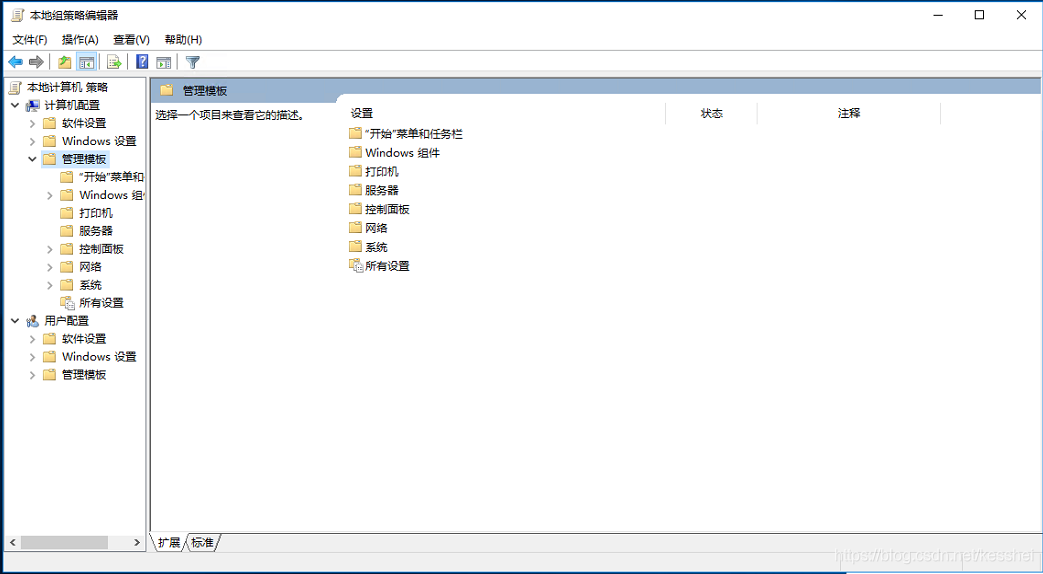
依次点击展开“计算机配置>>>管理模板>>>Windows 组件>>>远程桌面服务>>>远程桌面会话主机>>>连接”
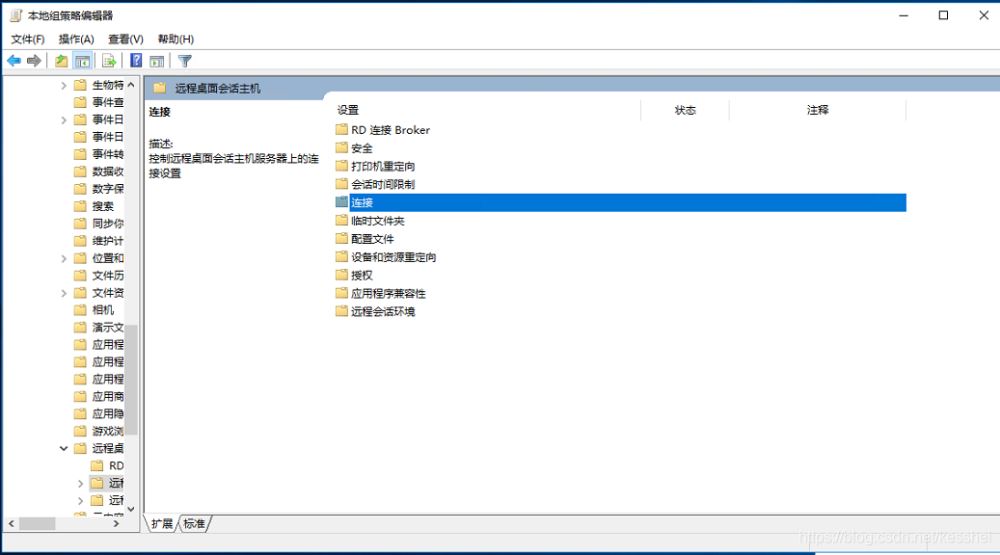
主要是以下这些
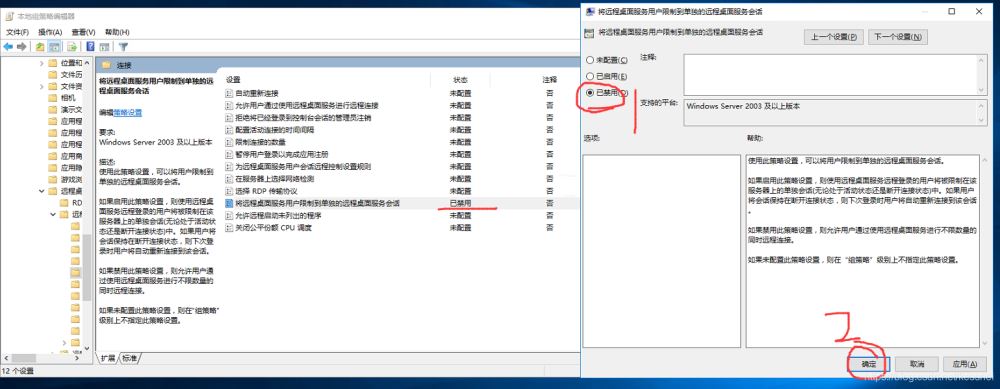
然后,就可以了。
到此这篇关于Win Server2016远程桌面如何允许多用户同时登录的文章就介绍到这了,更多相关Win2016远程桌面多用户登录内容请搜索本站以前的文章或继续浏览下面的相关文章希望大家以后多多支持本站!
版权声明:本站文章来源标注为YINGSOO的内容版权均为本站所有,欢迎引用、转载,请保持原文完整并注明来源及原文链接。禁止复制或仿造本网站,禁止在非www.yingsoo.com所属的服务器上建立镜像,否则将依法追究法律责任。本站部分内容来源于网友推荐、互联网收集整理而来,仅供学习参考,不代表本站立场,如有内容涉嫌侵权,请联系alex-e#qq.com处理。
相关文章
 关注官方微信