pyqt5制作登录窗口的详细过程
发布日期:2021-12-28 07:48 | 文章来源:站长之家
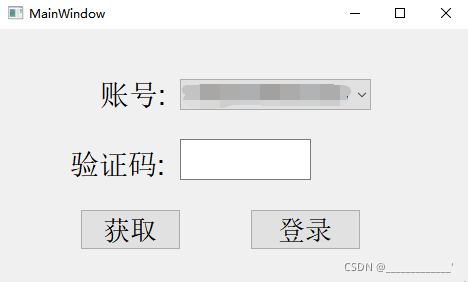
首先要用designer设计ui界面
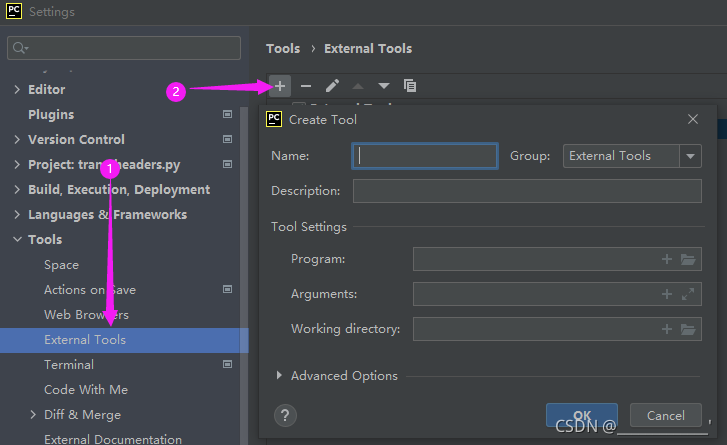
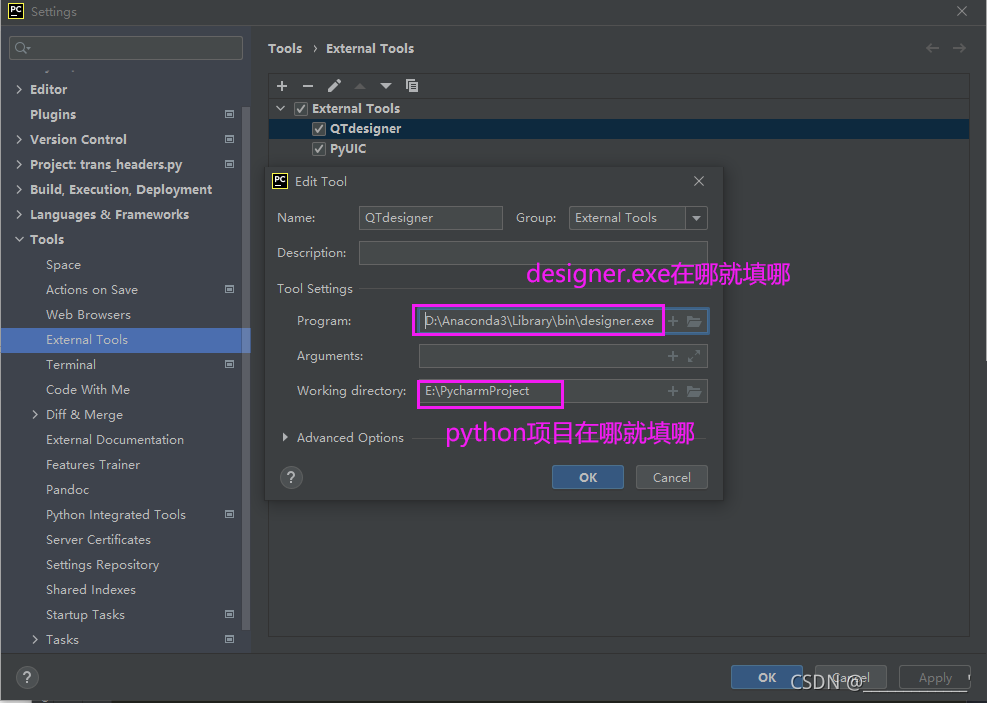
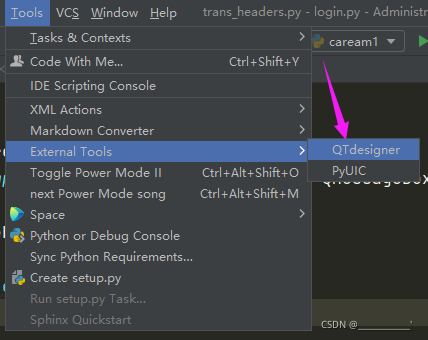
打开后就和c#一样拖动控件做ui界面
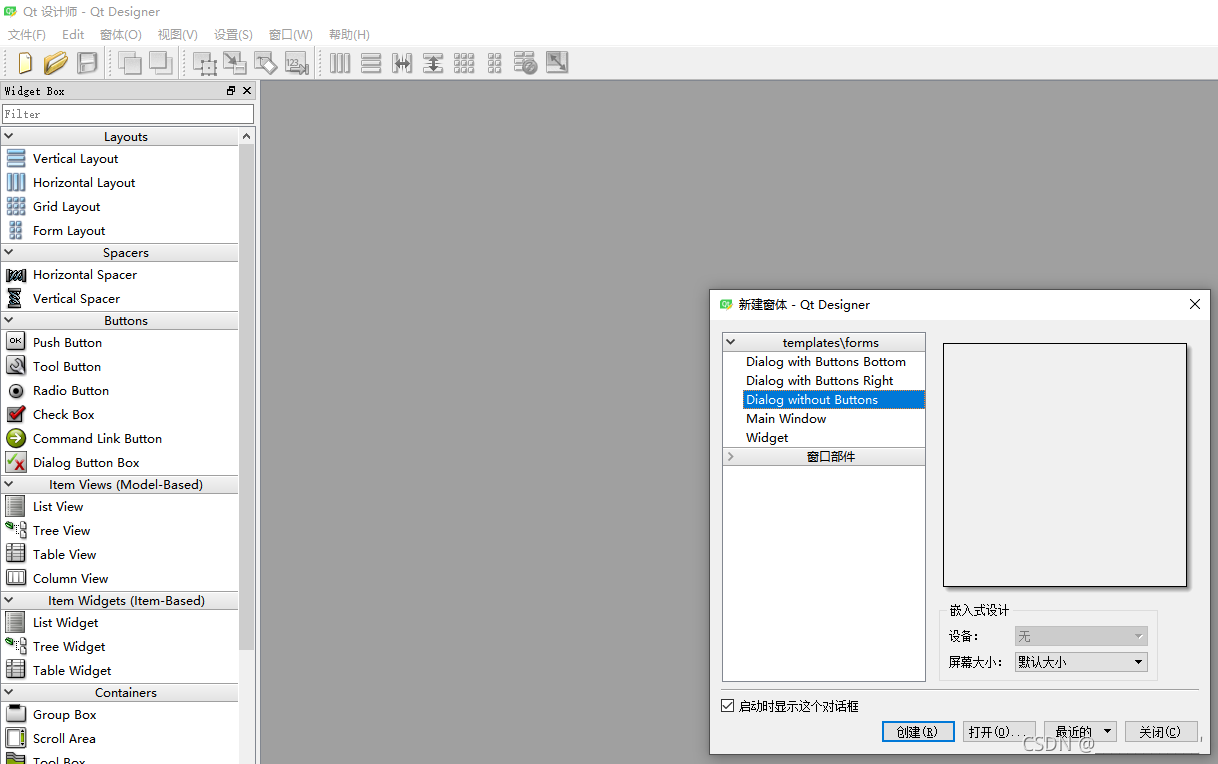
保存后是xxx.ui文件

再添加个工具
Arguments:-m PyQt5.uic.pyuic $FileName$ -o $FileNameWithoutExtension$.py
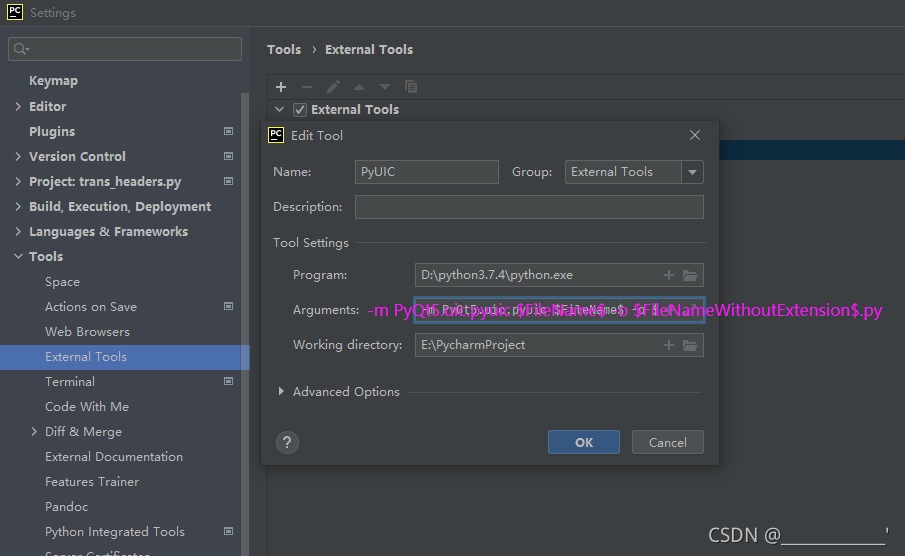
这个工具是把ui文件转换为py文件的
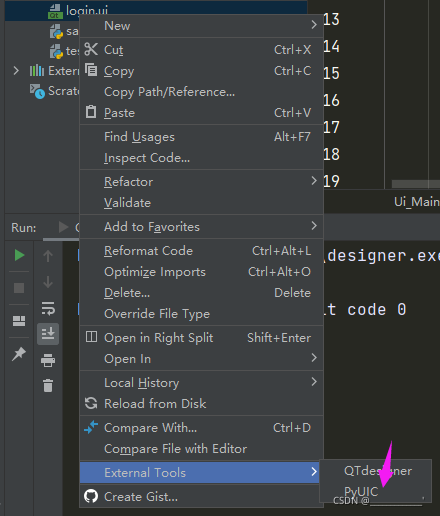
在ui文件右键选择新加的工具就会生成xxx.py了
import sys
import os
from PyQt5 import QtCore, QtGui, QtWidgets
from PyQt5.QtWidgets import QApplication, QMainWindow, QMessageBox
from time import sleep
from selenium import webdriver
import pyautogui
class Ui_MainWindow(object):

 def setupUi(self, MainWindow):
  MainWindow.setObjectName("MainWindow")
  MainWindow.setEnabled(True)
  MainWindow.resize(469, 262)
  MainWindow.setWindowTitle("摄像头")
  self.centralwidget = QtWidgets.QWidget(MainWindow)
  self.centralwidget.setObjectName("centralwidget")
  self.label = QtWidgets.QLabel(self.centralwidget)
  self.label.setGeometry(QtCore.QRect(100, 40, 71, 51))
  font = QtGui.QFont()
  font.setFamily("Arial")
  font.setPointSize(22)
  self.label.setFont(font)
  self.label.setObjectName("label")
  self.label_2 = QtWidgets.QLabel(self.centralwidget)
  self.label_2.setGeometry(QtCore.QRect(70, 110, 101, 51))
  font = QtGui.QFont()
  font.setFamily("Arial")
  font.setPointSize(22)
  self.label_2.setFont(font)
  self.label_2.setObjectName("label_2")
  self.pushButton = QtWidgets.QPushButton(self.centralwidget)
  self.pushButton.setGeometry(QtCore.QRect(250, 180, 111, 41))
  font = QtGui.QFont()
  font.setFamily("Arial")
  font.setPointSize(20)
  self.pushButton.setFont(font)
  self.pushButton.setIconSize(QtCore.QSize(20, 20))
  self.pushButton.setObjectName("pushButton")
  self.pushButton.clicked.connect(self.login)
  self.comboBox = QtWidgets.QComboBox(self.centralwidget)
  self.comboBox.setGeometry(QtCore.QRect(180, 50, 191, 31))
  font = QtGui.QFont()
  font.setFamily("Arial")
  font.setPointSize(20)
  self.comboBox.setFont(font)
  self.comboBox.setObjectName("comboBox")
  self.comboBox.addItem("")
  self.comboBox.addItem("")
  self.comboBox.addItem("")
  self.lineEdit = QtWidgets.QLineEdit(self.centralwidget)
  self.lineEdit.setGeometry(QtCore.QRect(180, 110, 131, 41))
  font = QtGui.QFont()
  font.setFamily("Arial")
  font.setPointSize(22)
  self.lineEdit.setFont(font)
  self.lineEdit.setObjectName("lineEdit")
  self.pushButton_2 = QtWidgets.QPushButton(self.centralwidget)
  self.pushButton_2.setGeometry(QtCore.QRect(80, 180, 101, 41))
  self.pushButton_2.clicked.connect(self.send)
  font = QtGui.QFont()
  font.setFamily("Arial")
  font.setPointSize(20)
  self.pushButton_2.setFont(font)
  self.pushButton_2.setObjectName("pushButton_2")
  MainWindow.setCentralWidget(self.centralwidget)
  self.statusbar = QtWidgets.QStatusBar(MainWindow)
  self.statusbar.setObjectName("statusbar")
  MainWindow.setStatusBar(self.statusbar)

  self.retranslateUi(MainWindow)
  QtCore.QMetaObject.connectSlotsByName(MainWindow)
 def retranslateUi(self, MainWindow):
  _translate = QtCore.QCoreApplication.translate
  MainWindow.setWindowTitle(_translate("MainWindow", "MainWindow"))
  self.label.setText(_translate("MainWindow", "账号:"))
  self.label_2.setText(_translate("MainWindow", "验证码:"))
  self.pushButton.setText(_translate("MainWindow", "登录"))
  self.comboBox.setItemText(0, _translate("MainWindow", "1111"))
  self.comboBox.setItemText(1, _translate("MainWindow", "2222"))
  self.comboBox.setItemText(2, _translate("MainWindow", "3333"))
  self.pushButton_2.setText(_translate("MainWindow", "获取"))
 def send(self):
  user = self.comboBox.currentText()
  self.pushButton_2.setText("发送中")
  QMessageBox.information(MainWindow, user, "发送成功", QMessageBox.Ok)
 def login(self):
app = QApplication(sys.argv)
MainWindow = QMainWindow()
ui = Ui_MainWindow()
ui.setupUi(MainWindow)
MainWindow.show()
sys.exit(app.exec_())
到此这篇关于pyqt5做登录窗口的文章就介绍到这了,更多相关pyqt5登录窗口内容请搜索本站以前的文章或继续浏览下面的相关文章希望大家以后多多支持本站!
版权声明:本站文章来源标注为YINGSOO的内容版权均为本站所有,欢迎引用、转载,请保持原文完整并注明来源及原文链接。禁止复制或仿造本网站,禁止在非www.yingsoo.com所属的服务器上建立镜像,否则将依法追究法律责任。本站部分内容来源于网友推荐、互联网收集整理而来,仅供学习参考,不代表本站立场,如有内容涉嫌侵权,请联系alex-e#qq.com处理。
相关文章
 关注官方微信